
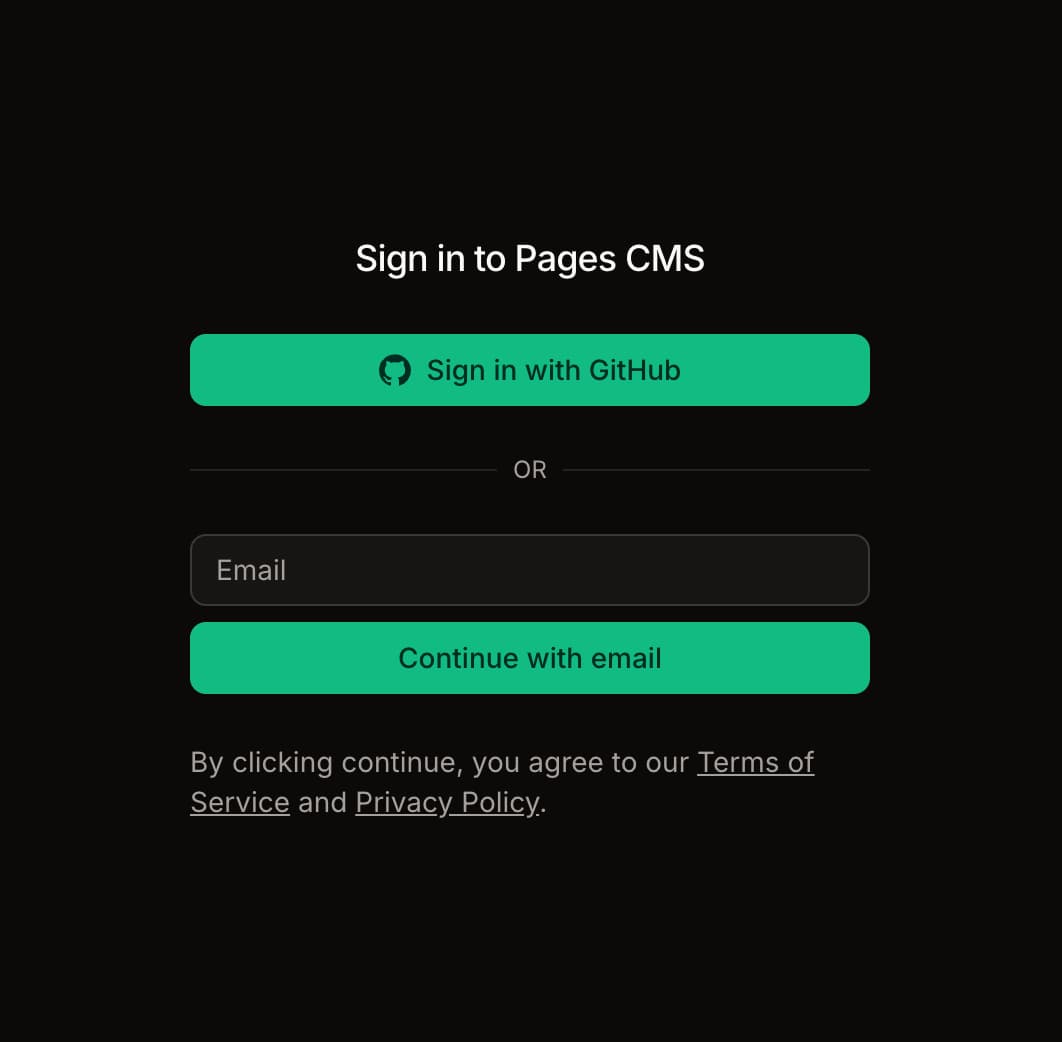
1. Open Pages CMS
Ga naar app.pagescms.org. Kies Sign in with GitHub, of vul je e-mailadres in en kies Continue with email.
Je hoeft niets van code te weten. Je vult een formulier in, klikt op Save, en een paar minuten later staat je wijziging op de website. Deze pagina staat niet in Google en is alleen te vinden via deze link. De actuele site-inhoud komt uit het CMS-bestand van de website, niet uit deze handleiding zelf.
Kernprincipe
Vul in, Save, controleer
Locatie
Pages CMS
Ga naar app.pagescms.org. Kies Sign in with GitHub, of vul je e-mailadres in en kies Continue with email.
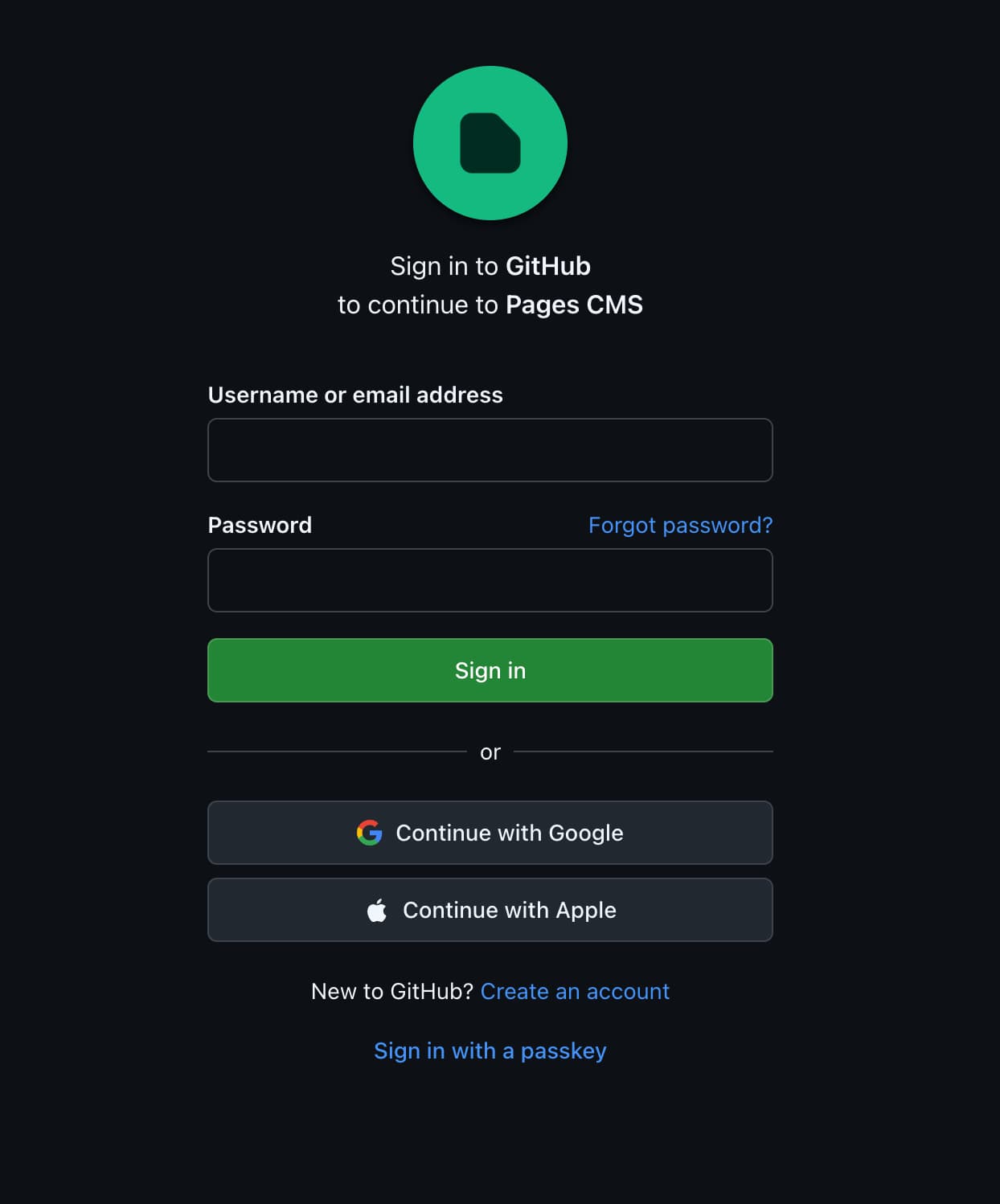
Als je voor GitHub koos, log dan in met je GitHub-gebruikersnaam of e-mailadres en wachtwoord. Daarna ga je terug naar Pages CMS.
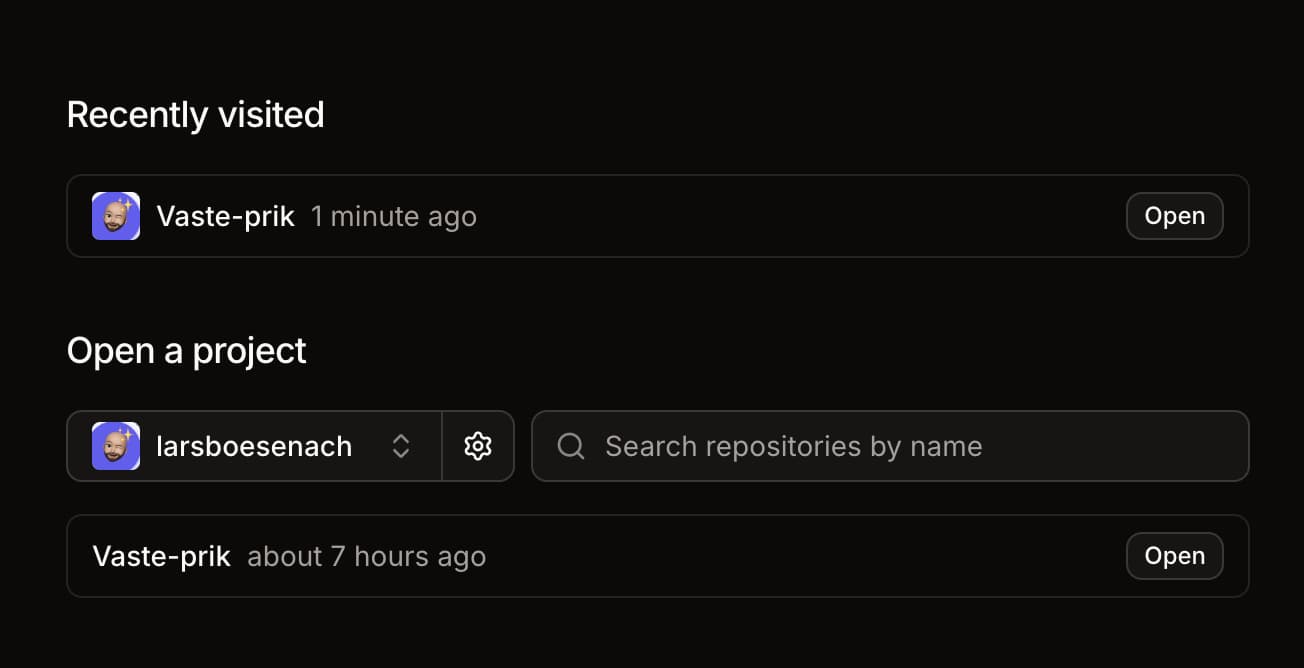
Kies het account larsboesenach en open het project Vaste-prik. Controleer daarna linksboven of de branch op main staat.
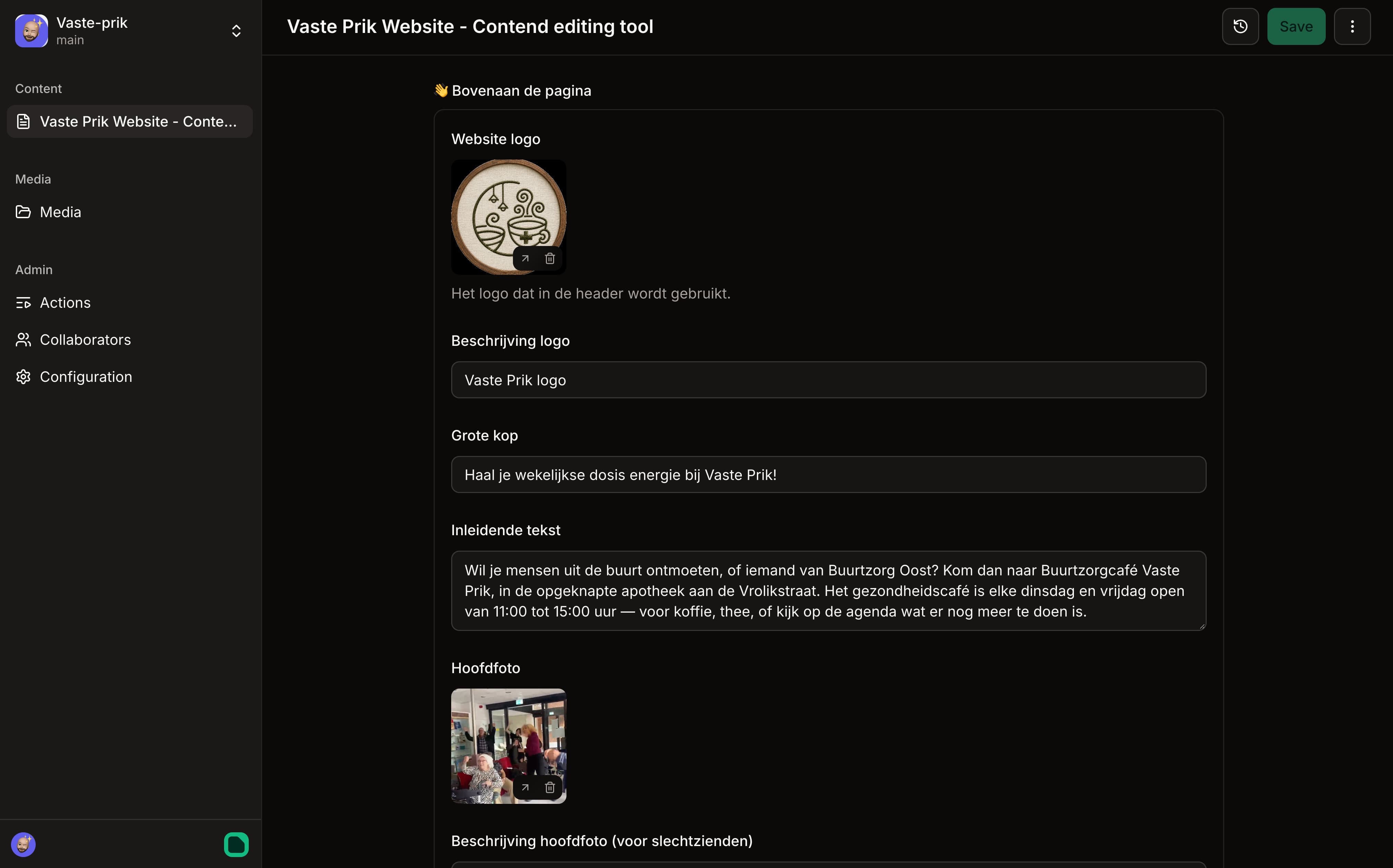
Klik links onder Content op Vaste Prik Website - Contend editing tool. Het formulier met de teksten en foto's van de website verschijnt.
Tip: zet de pagina in je favorieten, dan heb je hem altijd bij de hand.
De knoppen in Pages CMS zijn Engelstalig, zoals Save (opslaan) en Add an entry (item toevoegen). De namen kunnen iets afwijken van deze handleiding, maar de plek en de werking blijven hetzelfde.
Elke wijziging gaat op dezelfde manier:
Let op: opslaan is meteen live. Er is geen conceptversie. Lees je tekst dus goed na voordat je op Save klikt en kijk daarna altijd even op de website zelf.
De inhoud staat in één formulier, met onderdelen die overeenkomen met de secties op de website. Er is geen apart CMS-onderdeel voor openingstijden of foto's.
| Onderdeel | Waar in de site | Wat je daar invult |
|---|---|---|
| Bovenaan de pagina | Header en bovenkant homepage | Logo, kop, introductie en hoofdfoto's met beschrijvingen. |
| Wat is Vaste Prik? | Introductie op de homepage | Kop, alinea's, citaat en twee foto's met beschrijvingen. |
| Ons recept (schijf van vijf) | De vijf bouwstenen | Inleiding en kaarten. De nummering volgt automatisch de volgorde. |
| Voorbijschuivende woorden (balk) | De bewegende tekstbalk | De woorden en korte zinnen in de balk. |
| Agenda | Kalender en tekst erboven/eronder | Losse activiteiten, eenmalige wijzigingen, Gezonde Ontmoeting en namen/tijden van vaste activiteiten. |
| Veelgestelde vragen | Onder de agenda | Vragen en antwoorden; de volgorde in het formulier is de volgorde op de site. |
| Verhalen (reacties van bezoekers) | Onder de veelgestelde vragen | Citaten en namen/rollen van bezoekers. |
| Contact | Onderaan de homepage | Contacttekst, e-mail, telefoon, adres, meedoen en informatie over de initiatiefnemer. |
| Onderaan de pagina | Footer | De beschrijving onderaan de website. |
De kalender toont automatisch deze maand en volgende maand. Vaste activiteiten worden volgens een vast patroon herhaald; voeg alleen losse activiteiten, Gezonde Ontmoeting-maandblokken en eventuele eenmalige wijzigingen toe.
| Type | Beschrijving |
|---|---|
| Vaste activiteiten | Inloop & koffie (dinsdag en vrijdag), weegschaal & bloeddruk (vrijdag), beweegspreekuur (maandag vanaf de ingestelde datum) en stoelyoga (eerste dinsdag). |
| Losse activiteiten | Eenmalige extra's, zoals een workshop of filmmiddag. Deze voeg je zelf toe. |
| Gezonde Ontmoeting | Voeg per maand één maandblok toe met twee bijeenkomsten. Beide datums verschijnen in de kalender. |
| Diabetes spreekuur | Plan per maand één of twee vrijdagafspraken in het maandblok. De tweede afspraak is optioneel. |
Na het opslaan staat er een gele stip op die dag, met de titel ernaast. Op een telefoon verschijnt de dag als kaartje in de lijst.
Gaat bijvoorbeeld de stoelyoga deze week niet door, maar volgende week wel? Open Agenda en voeg bij Eenmalige wijzigingen vaste activiteiten een item toe:
Voor een losse activiteit pas je de datum en tijd in het item zelf aan. Voor Gezonde Ontmoeting en Diabetes spreekuur vul je de afspraken in de maandblokken in. Per bijeenkomst kun je een afwijkende begin- of eindtijd instellen of deze afgelasten. De Korte naam staat in het compacte kalenderhokje; de Legenda-naam staat in de legenda onder de kalender.
Veranderen de naam of tijd van een activiteit? Ga naar Agenda en dan Vaste activiteiten. Pas daar de velden aan:
Let op: de weekdagen en herhaalpatronen van vaste activiteiten zijn onderdeel van de kalenderlogica. Een naam of tijd aanpassen verandert dus niet de dag of herhaling. Neem contact op met de webbouwer als het patroon of de openingsdagen zelf veranderen.
Er is geen apart onderdeel Openingstijden in het CMS. De openingstijden staan als tekst op meerdere plekken en pas je per plek aan:
Let op: deze teksten worden niet automatisch aan elkaar gekoppeld. Werk elke plek bij waar de openingstijden genoemd worden, ook eventuele antwoorden bij Veelgestelde vragen. Schrijf de dagen en tijden daar voluit; gebruik geen invulcodes zoals {dagen} of {tot}.
Veranderen de openingsdagen of de vaste weekpatronen? Vraag de webbouwer om de kalenderlogica aan te passen en controleer daarna de agenda.
Onder de agenda staat een blok met vragen die bezoekers vaak stellen. Voeg vragen toe of wijzig ze in Veelgestelde vragen. De volgorde in het formulier is ook de volgorde op de website.
Je kunt een vraag ook aanpassen, verwijderen of verslepen om de volgorde te wijzigen. Schrijf dagen en tijden letterlijk in het antwoord; wijzigingen in openingstijden worden niet automatisch in FAQ-antwoorden aangepast.
Tip: controleer na een wijziging van openingstijden ook de homepage, agenda-introductie en FAQ-antwoorden.
Onder de veelgestelde vragen staat een blok met reacties van bezoekers. Bij twee of meer reacties wisselen ze om de acht seconden vanzelf af en kunnen bezoekers zelf doorklikken met de bolletjes eronder.
Haal je alle reacties weg, dan verdwijnt het hele blok van de website. Vraag altijd toestemming aan degene die je citeert.
Bezoekers kunnen op een foto klikken om hem groot te bekijken. Kies dus foto's die ook op groot formaat scherp zijn.
Tip: gebruik dezelfde stijl, dezelfde sfeer en zoveel mogelijk één soort licht. Zo blijft de website rustiger en waardiger.
Let op: zet geen foto zonder toestemming online. Vraag altijd toestemming wanneer je een foto van mensen gebruikt.
| Inloggen | Ga naar app.pagescms.org en kies Vaste-prik · main |
| Opslaan | Klik op Save en wacht 2–3 minuten |
| Agenda | Open Agenda → kies Losse activiteiten, Eenmalige wijzigingen, Gezonde Ontmoeting → Maandblokken of Vaste activiteiten |
| Foto's | Open het onderdeel waar de foto staat en werk ook de beschrijving bij |
| Openingstijden | Werk de teksten bij Bovenaan de pagina, Agenda, Contact en eventuele FAQ-antwoorden bij |
Na elke wijziging: Save, drie minuten wachten, controleren op de website.